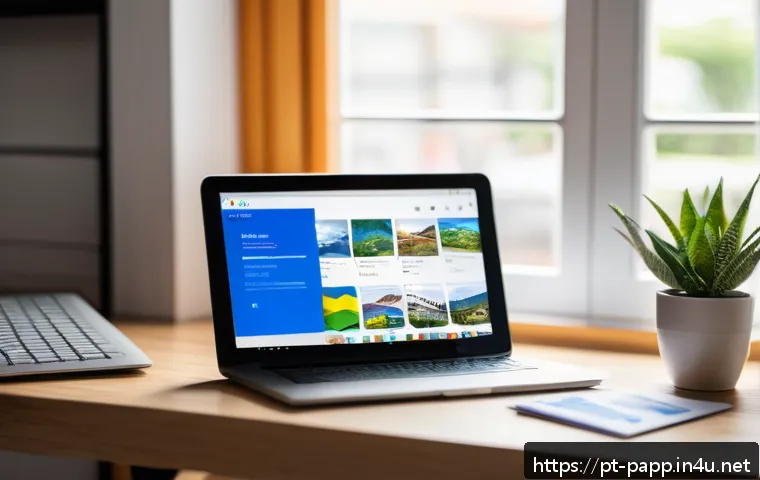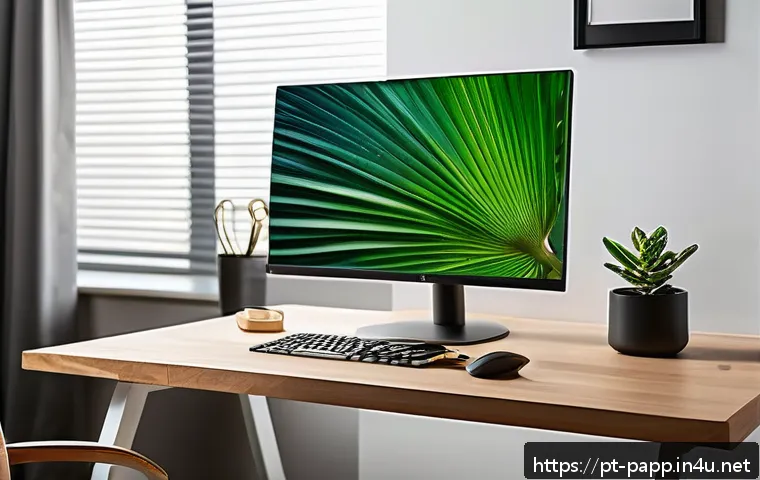
Nos dias de hoje, com o aumento do trabalho remoto e a busca por produtividade, transformar seu monitor externo em uma estação de trabalho eficiente nunca foi tão importante.
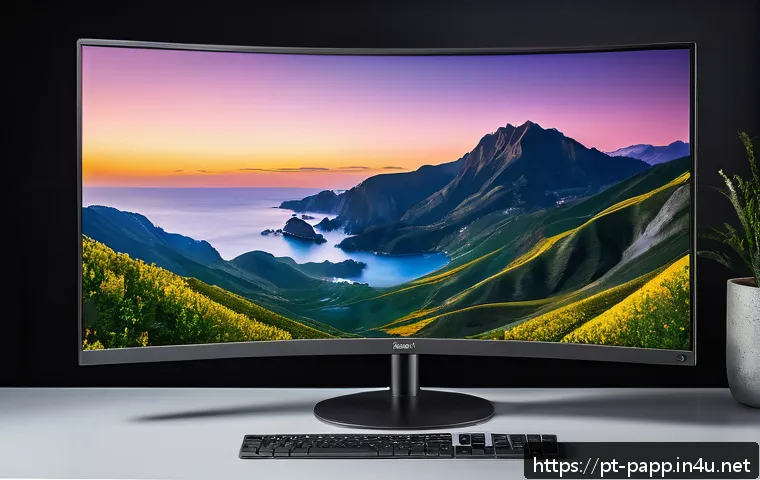
Muitas pessoas têm em casa aquele monitor esquecido, que pode se tornar o aliado perfeito para otimizar suas tarefas diárias. Imagine poder expandir sua área de trabalho, melhorar o conforto visual e ainda ganhar agilidade nas suas atividades.
Neste post, vou compartilhar dicas práticas e insights baseados na minha experiência para você tirar o máximo proveito do seu setup. Se você quer elevar seu ambiente de trabalho a outro nível, continue lendo e descubra como fazer essa transformação de forma simples e eficaz!
Como Escolher o Monitor Ideal para Expandir Seu Espaço de Trabalho
Entendendo as Especificações Técnicas Essenciais
Quando decidi usar um monitor externo para melhorar meu setup, percebi que entender as especificações técnicas faz toda a diferença. A resolução é um dos pontos mais importantes: um monitor Full HD já oferece uma boa qualidade, mas se você trabalha com design ou edição de vídeo, um 2K ou 4K pode ser indispensável.
Além disso, a taxa de atualização e o tempo de resposta são fundamentais para quem realiza tarefas que exigem rapidez, como edição de imagens ou jogos casuais entre pausas do trabalho.
Outro detalhe que notei foi a importância do painel – IPS, VA ou TN – cada um traz vantagens específicas, seja na reprodução de cores ou no ângulo de visão.
Então, antes de comprar, vale a pena pesquisar e até testar pessoalmente para entender qual se adapta melhor ao seu uso.
Conectividade e Compatibilidade com Seu Equipamento
Um ponto que muitos deixam passar é a compatibilidade do monitor com seu computador ou notebook. No meu caso, tive que verificar se o monitor possuía entradas HDMI, DisplayPort ou USB-C, já que nem todos os dispositivos suportam todos os tipos de conexão.
Também achei interessante optar por monitores que oferecem múltiplas portas USB, facilitando a conexão de periféricos sem precisar de hubs adicionais.
Além disso, a possibilidade de ajustar a altura, inclinação e rotação do monitor ajuda muito no conforto durante longas horas de trabalho. Na prática, essas pequenas facilidades fazem uma grande diferença no dia a dia.
Considerações sobre Tamanho e Espaço Disponível
No começo, pensei que quanto maior o monitor, melhor. Porém, com o tempo percebi que o tamanho precisa estar em harmonia com o espaço disponível na mesa.
Um monitor muito grande pode acabar atrapalhando a organização e até causar desconforto visual se você precisar virar muito a cabeça para enxergar tudo.
Por isso, medir o espaço antes de comprar é fundamental. Eu optei por um monitor de 24 polegadas que encaixou perfeitamente no meu canto de trabalho, proporcionando um aumento considerável da área útil sem comprometer o conforto.
Organização e Ergonomia para um Espaço de Trabalho Saudável
Posicionamento Correto para Evitar Cansaço Visual
Colocar o monitor na altura ideal foi uma das mudanças que mais me ajudaram a reduzir dores no pescoço e cansaço ocular. A tela deve ficar ao nível dos olhos ou ligeiramente abaixo, evitando que você force a visão para cima ou para baixo.
Além disso, manter uma distância de aproximadamente 50 a 70 cm do rosto é o recomendado para evitar fadiga. Eu testei diferentes posições até encontrar aquela que não só melhorou meu conforto, mas também aumentou minha produtividade, pois trabalhar sem desconforto faz toda a diferença.
Iluminação e Reflexos: Como Minimizar o Desconforto
Um detalhe que pode passar despercebido é a iluminação do ambiente. Trabalhar com luz direta na tela causa reflexos que incomodam bastante. No meu home office, precisei reposicionar o monitor para que a luz natural não incidisse diretamente na tela.
Também investi em uma luminária com luz ajustável para equilibrar a iluminação sem forçar os olhos. Essas mudanças simples ajudaram muito a manter o foco e evitar aquela sensação de cansaço que aparece no fim do dia.
Utilizando Suportes e Braços Ajustáveis
Outra dica que quero compartilhar é o uso de suportes ou braços articulados para monitores. A flexibilidade para ajustar a posição da tela conforme a necessidade é incrível.
Eu comprei um braço articulado que me permite alternar entre diferentes ângulos e até usar o monitor na vertical para leitura de textos longos. Isso não só melhora a ergonomia, mas também otimiza o espaço da mesa, deixando tudo mais organizado.
Como Configurar o Monitor para Maximizar a Produtividade
Configurações de Tela para Reduzir a Fadiga
Ajustar o brilho, contraste e temperatura de cor do monitor é algo que muitos ignoram, mas que impacta diretamente no conforto visual. Eu costumo deixar o brilho alinhado com a iluminação do ambiente e prefiro tons mais quentes, principalmente no período da noite, para evitar a luz azul que atrapalha o sono.
A maioria dos monitores tem modos pré-definidos, mas fazer ajustes manuais conforme o horário e atividade é o que funciona melhor para mim.
Organização das Janelas e Uso de Ferramentas de Gerenciamento
Para aproveitar ao máximo a tela extra, aprendi a usar recursos do sistema operacional para organizar as janelas. No Windows, o recurso “Snap Assist” facilita alinhar as janelas lado a lado, e no macOS, o “Split View” ajuda bastante.
Também experimentei programas como o DisplayFusion, que permitem configurações mais avançadas, como múltiplas áreas de trabalho e atalhos para mover janelas rapidamente.
Essas ferramentas são um verdadeiro upgrade para quem quer agilidade.
Atalhos e Fluxos de Trabalho que Aproveitam o Espaço Ampliado
Com a tela extra, ajustar o fluxo de trabalho fez toda a diferença. Por exemplo, deixo minhas ferramentas de comunicação, como o WhatsApp Web e o Slack, no monitor secundário, enquanto foco nas tarefas principais na tela principal.
Também uso atalhos de teclado para alternar rapidamente entre as telas e janelas, o que economiza segundos preciosos ao longo do dia. Essas pequenas mudanças, que parecem simples, realmente melhoram a concentração e a eficiência.
Benefícios Reais do Uso de Monitor Externo no Trabalho Remoto
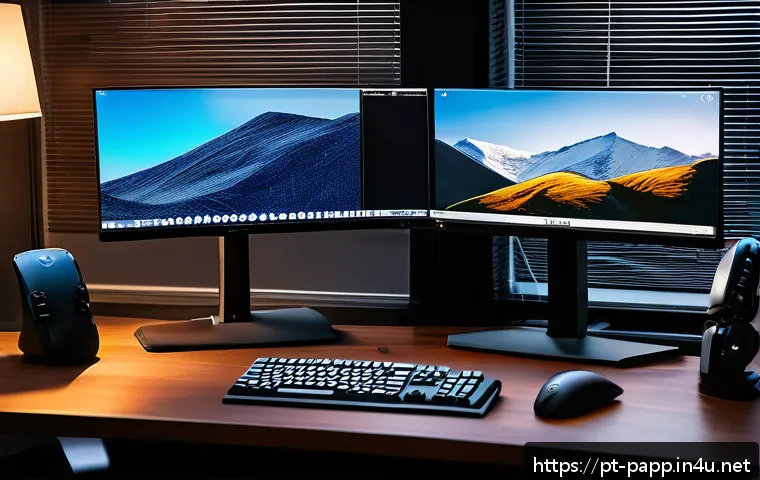
Aumento da Produtividade e Redução de Erros
A experiência de trabalhar com um monitor externo me mostrou que a produtividade pode aumentar consideravelmente. Ter mais espaço para abrir documentos, planilhas e ferramentas simultaneamente evita a troca constante de janelas, que além de ser cansativa, pode causar erros.
Em dias de entrega de projetos, senti que consegui trabalhar com muito mais fluidez, o que refletiu até na qualidade do resultado final.
Melhora no Conforto e na Saúde Postural
Além da produtividade, o conforto físico melhorou bastante. Sem o monitor extra, eu ficava o tempo todo curvado para frente, o que gerava dores nas costas e no pescoço.
Com o setup ajustado, minhas sessões de trabalho ficaram mais confortáveis e consegui evitar esses desconfortos. Isso é essencial para quem passa longas horas em frente ao computador, como eu.
Versatilidade para Diferentes Tipos de Atividades
Outro benefício é a versatilidade. O monitor externo serve tanto para tarefas profissionais quanto para lazer, como assistir a vídeos, jogar ou até mesmo para estudos.
Eu uso meu setup para reuniões online, pesquisas, edições e também para relaxar no fim do dia, o que torna o investimento ainda mais vantajoso.
Dicas para Manutenção e Durabilidade do Seu Monitor
Cuidados com a Limpeza Adequada
Manter o monitor limpo é fundamental para preservar a qualidade da imagem e a durabilidade do equipamento. Eu costumo usar um pano de microfibra levemente umedecido com água, evitando produtos químicos agressivos que podem danificar a tela.
A limpeza regular evita manchas e poeira acumulada, que podem atrapalhar a visualização.
Proteção Contra Sobretensão e Flutuações
Investir em um estabilizador ou nobreak para proteger o monitor de picos de energia é uma prática que recomendo fortemente. Já presenciei casos de monitores queimados por quedas ou oscilações na rede elétrica, e prevenir esses incidentes faz toda a diferença para evitar prejuízos.
Atualização e Ajuste de Firmware
Alguns monitores modernos recebem atualizações de firmware que corrigem bugs e melhoram o desempenho. Embora não seja comum, vale a pena verificar periodicamente no site do fabricante se há atualizações disponíveis.
Eu fiz isso e notei melhorias na estabilidade da conexão USB e no ajuste automático do brilho.
Comparativo Rápido entre Tipos de Monitores para Escritório
| Tipo de Monitor | Vantagens | Desvantagens | Ideal para |
|---|---|---|---|
| IPS | Excelente reprodução de cores, bons ângulos de visão | Preço geralmente mais alto, tempo de resposta maior | Design gráfico, edição de fotos e vídeos |
| VA | Bom contraste, ideal para ambientes com pouca luz | Ângulos de visão menores que IPS | Trabalho geral, consumo de mídia |
| TN | Tempo de resposta rápido, preço acessível | Cores e ângulos de visão inferiores | Jogos, tarefas que exigem rapidez |
Conclusão
Escolher o monitor ideal transforma completamente a experiência de trabalho, aumentando tanto a produtividade quanto o conforto. Com atenção às especificações técnicas, ergonomia e organização, é possível criar um ambiente eficiente e saudável. Testar e ajustar o setup conforme suas necessidades faz toda a diferença no dia a dia. Invista com consciência e aproveite todos os benefícios que um bom monitor externo pode proporcionar.
Informações Úteis
1. Sempre verifique a compatibilidade do monitor com seu computador antes da compra para evitar surpresas desagradáveis.
2. Ajustar a posição do monitor para a altura dos olhos ajuda a prevenir dores no pescoço e fadiga visual.
3. Utilize modos de tela com tons mais quentes à noite para proteger seu ciclo de sono contra a luz azul.
4. Investir em acessórios como braços articulados pode melhorar significativamente a ergonomia e organização do espaço.
5. Manter o monitor limpo e protegido contra variações de energia prolonga sua vida útil e mantém a qualidade da imagem.
Resumo dos Pontos Importantes
Para garantir uma boa escolha do monitor, considere não apenas o tamanho e resolução, mas também a tecnologia do painel e as conexões disponíveis. A ergonomia é essencial para evitar desconfortos físicos e melhorar a produtividade, portanto, ajuste a altura e distância corretamente. Aproveite as ferramentas do sistema operacional para organizar janelas e otimizar seu fluxo de trabalho. Por fim, cuide da manutenção e proteção do equipamento para garantir durabilidade e desempenho constante.
Perguntas Frequentes (FAQ) 📖
P: Quais são os principais benefícios de usar um monitor externo para o trabalho remoto?
R: Usar um monitor externo amplia sua área de trabalho, o que facilita a organização de várias janelas e aplicativos ao mesmo tempo. Isso ajuda a reduzir o cansaço visual e melhora a produtividade, pois você não precisa ficar alternando entre abas no notebook.
Na minha experiência, trabalhar com duas telas faz uma diferença enorme na agilidade das tarefas diárias e na qualidade do foco.
P: Como escolher o monitor externo ideal para montar uma estação de trabalho eficiente em casa?
R: Para escolher o monitor ideal, leve em conta o tamanho da tela, resolução, e a ergonomia. Recomendo optar por telas de pelo menos 24 polegadas com resolução Full HD ou superior, para garantir boa nitidez.
Ajustes de altura e inclinação são fundamentais para evitar dores no pescoço e nos olhos. Além disso, verifique as conexões compatíveis com seu computador, como HDMI ou USB-C, para evitar problemas na hora da instalação.
P: É difícil configurar um monitor externo para funcionar junto com o notebook?
R: Na prática, a configuração é bastante simples e rápida. A maioria dos notebooks reconhece automaticamente o monitor ao conectá-lo via cabo HDMI, DisplayPort ou USB-C.
Depois, é só ajustar as configurações de tela no sistema operacional para definir se quer estender ou duplicar a área de trabalho. Eu mesmo configurei meu setup em poucos minutos e senti a diferença imediata no conforto e produtividade.
Caso tenha dúvidas, há muitos tutoriais online que ajudam passo a passo.